Сравниваем 5 программ и помогаем с настройкой бесплатных функций на iOS
Интернет — пространство, где соседствуют полезное и опасное. Здесь можно найти лекцию по физике, а можно — видео, от которого и взрослый поморщится. Что уж говорить о детях, которые интересуются «запрещёнкой» и частенько заходят на сайты, которые лучше обойти стороной.
Для мягкого контроля информации, вредного контента и подозрительных переписок существует родительский контроль. Он не делает из родителей «надзирателей». Это полезный инструмент, который страхует ребёнка там, где он ещё не научился страховать себя сам. Фильтры веб-контента, лимиты времени, геолокация — все эти «фишки» настоящие родительские помощники.
В 2026 году в России выбор приложений для контроля детей поубавился: одни не работают, другие очень сложно оплачивать. Мы выбрали только те, которые можно установить через привычный App Store и купить на них подписку.
А ещё рассказываем, как настроить встроенные программы iPhone — они работают бесплатно и закрывают большинство базовых потребностей: ограничение и фильтрация контента, контроль за неизвестными контактами и другие.
Содержание:
Зачем нужен родительский контроль и каким он бывает
Родительский контроль на iPhone фильтрует то, что ребёнок видит в интернете, не даёт ему скачивать всё подряд и зависать в телефоне до ночи. А ещё показывает местоположение устройства в текущий момент.
Все средства контроля можно разделить на две большие группы.
Первая — ограничение контента и времени. Сюда входит фильтрация сайтов и доступ к контенту 18+, количество часов экранного времени, блокировка приложений, установка лимитов по использованию гаджета, запрет покупок в App Store.
Вторая — отслеживание местоположения. Это программы с GPS-трекингом, уведомлениями о выходе из геозоны, «громким сигналом» для привлечения внимания и многое другое. Эти функции помогают родителям оставаться спокойными: они знают, что ребёнок добрался до места и с ним всё в порядке.
Родительский контроль на IOS: настройка за 8 шагов
Базовый родительский контроль на iPhone или iPad не требует дополнительных программ. Всё необходимое уже есть в самом телефоне. С его помощью можно запретить установку игр из App Store, скрыть нежелательные приложения, ограничить доступ к взрослым сайтам и настроить расписание, чтобы телефон не мешал делать уроки.
Рассказываем, как включить и настроить все функции экранного времени на своём устройстве.
Шаг 1. Подключить аккаунты детей к родительскому AppleID
Функция «Семейный доступ» работает, если аккаунты детей привязаны к Apple ID родителя. Во взрослом аккаунте можно добавлять устройства: свои компьютеры, часы, ноутбуки и детские гаджеты.
Под каждого ребёнка можно настроить индивидуальные ограничения. Например, 5-летнему малышу разрешить только развивающие приложения и мультики без доступа в интернет, а 14-летнему подростку — ограничить соцсети и игры на время уроков и сна, но оставить доступ к мессенджерам.
Шаг 2. Настроить «Локатор» для отслеживания местоположения
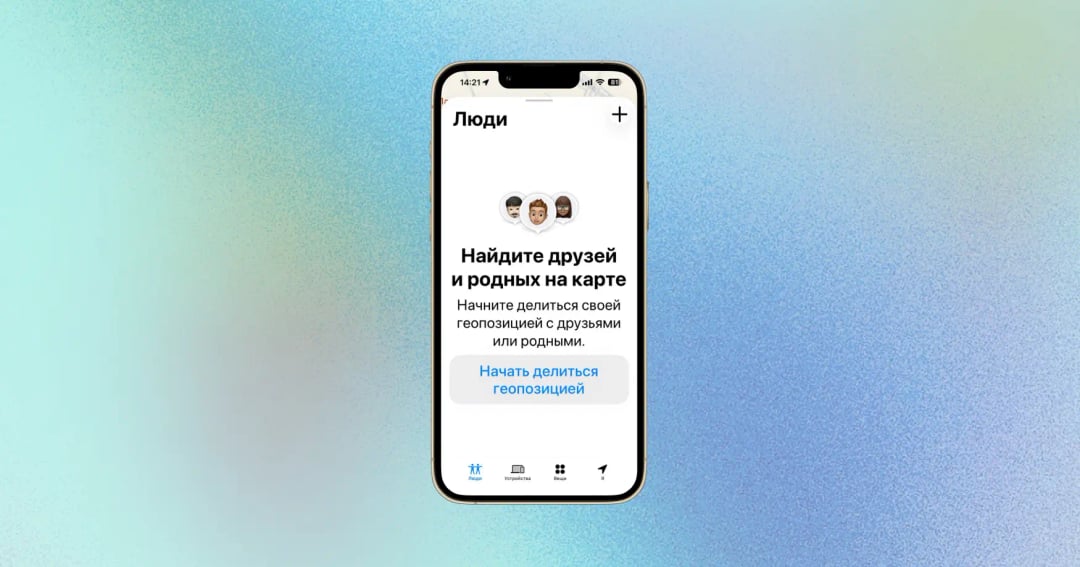
Откройте приложение «Локатор» — оно предустановлено на всех устройствах. Перейдите на вкладку «Люди» — там появятся все члены семьи. Ребёнок должен подтвердить, что разрешает делиться с вами геопозицией.
Вы сможете увидеть местоположение ребёнка на карте в реальном времени и подать звуковой сигнал на его телефон, даже если он стоит на беззвучном режиме.
Через «Экранное время» можно запретить ребёнку отключать геолокацию: зайдите в «Настройки» → «Экранное время» → «Контент и конфиденциальность» (включите переключатель) → «Службы геолокации» → поставьте «Не разрешать изменения». После этого ребёнок не сможет отключить передачу геопозиции.
Шаг 3. Защитить настройки
Первым делом нужно защитить настройки, чтобы ребёнок не смог их снять.
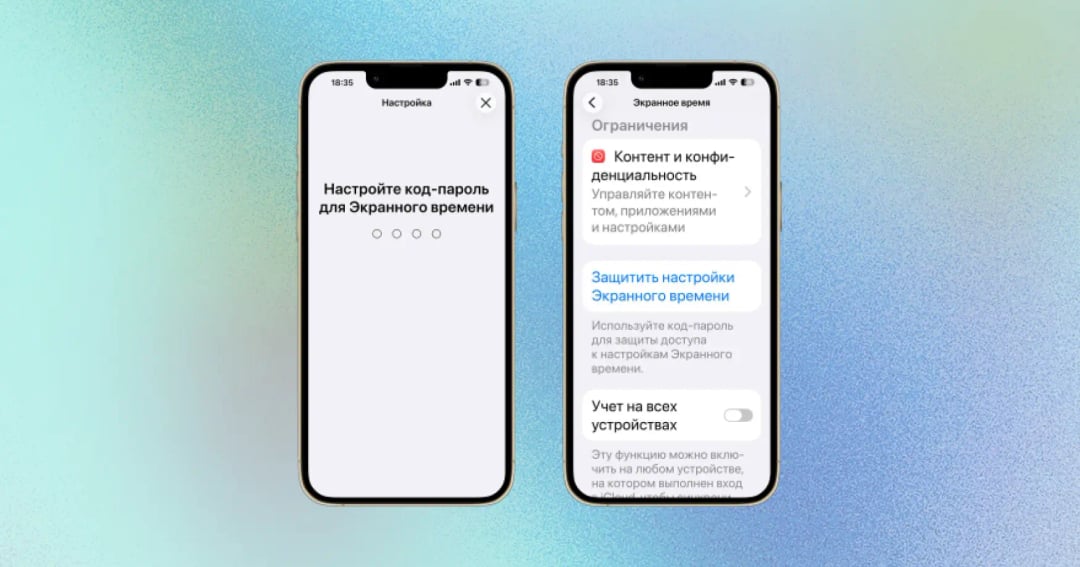
Придумайте код-пароль, который отличается от кода разблокировки самого телефона. Установите его в разделе «Экранное время». Обязательно запомните или запишите этот пароль — без него сбросить ограничения не получится.
Шаг 4. Ограничить покупки в «Айтьюнс» и «Эпп Стор»
Сейчас в России практически не осталось способов способа оплаты приложений в App Store, но эта функция всё равно полезна. С помощью настроек ребёнку не удастся случайно удалить важное приложение или установить очередную игру.
«Экранное время» → «Контент и конфиденциальность» → «Покупки в iTunes и App Store».
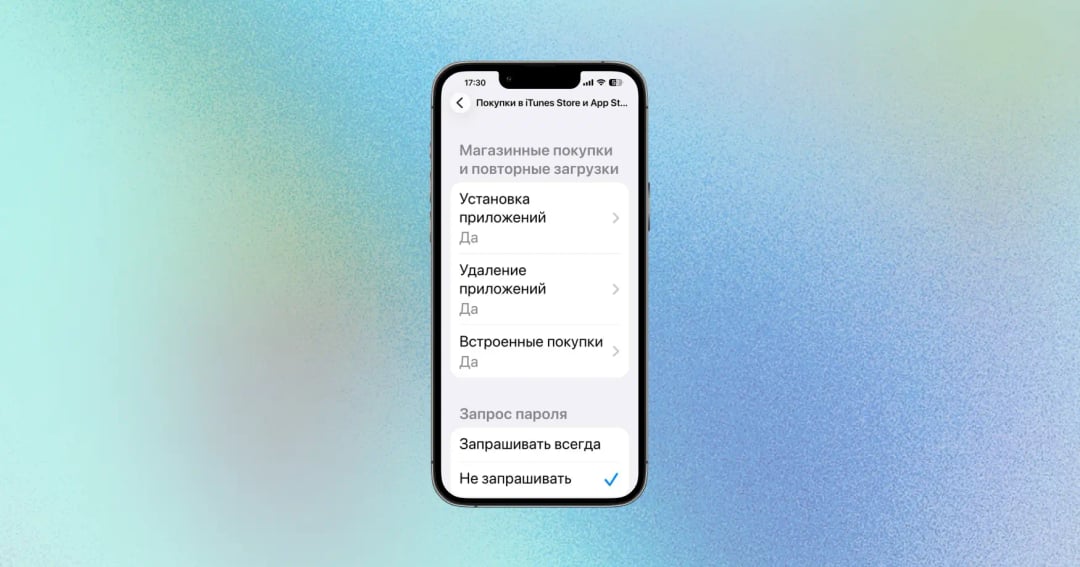
Здесь можно запретить:
- установку и удаление приложений и игр;
- внутриигровые покупки;
- любые покупки.
Шаг 5. Скрыть приложения
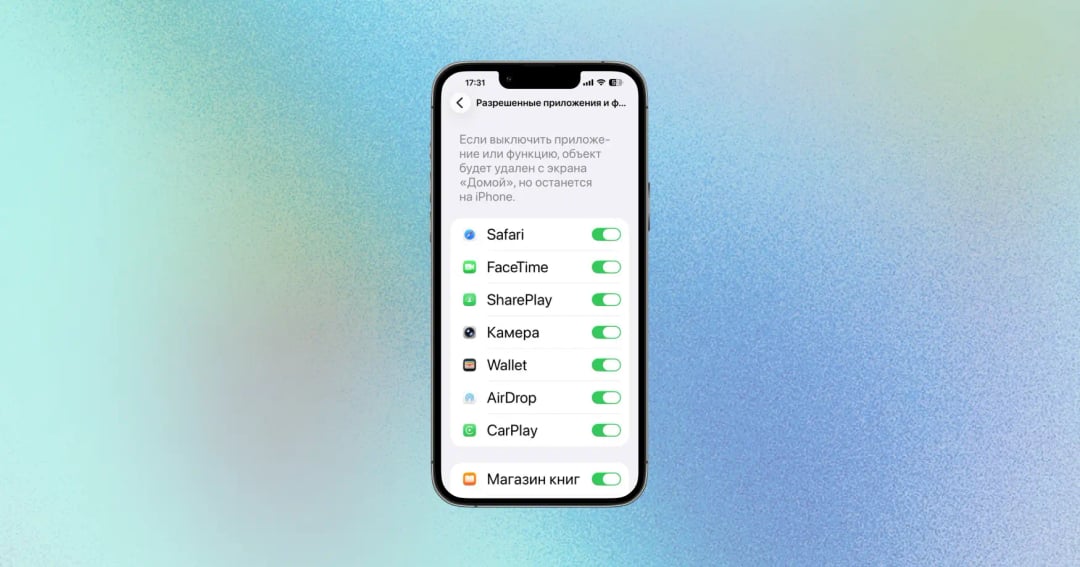
«Экранное время» → «Контент и конфиденциальность» → «Разрешённые приложения».
Отключите программы, доступ к которым хотите ограничить. Физически приложение остаётся установленным в телефон или планшете, но его ярлык не отображается. В любой момент его можно вернуть обратно.
Шаг 6. Заблокировать мат и контент 18+
«Экранное время» → «Контент и конфиденциальность» → «Ограничения контента».
Можно ограничить по возрастному рейтингу любую информацию из интернета: веб-контент, ленту новостей, электронные книги, видео, программы.
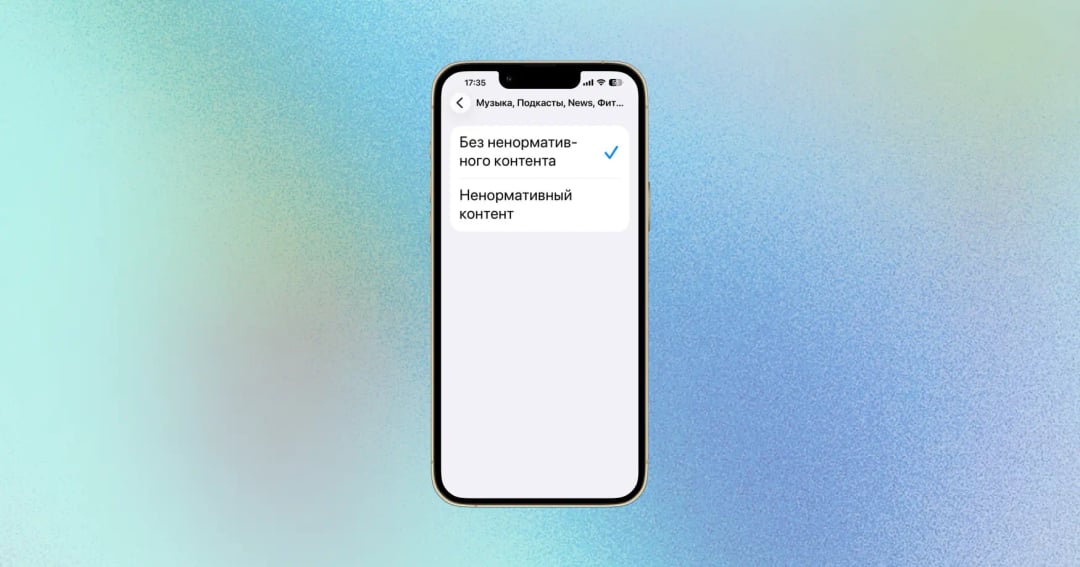
Возрастные рейтинги для фильмов, книг, подкастов и приложений
- Фильмы, ТВ-шоу — установите разрешённый возрастной рейтинг (например, «12+» или «16+»).
- Книги — можно ограничить доступ к книгам с нецензурной лексикой или взрослыми темами.
- Приложения — выберите максимальный возрастной рейтинг для приложений, которые ребёнок может устанавливать. Приложения с рейтингом выше будут скрыты из App Store .
- Музыка, подкасты и новости — можно отключить доступ к материалам с пометкой «explicit» (ненормативная лексика, взрослые темы).
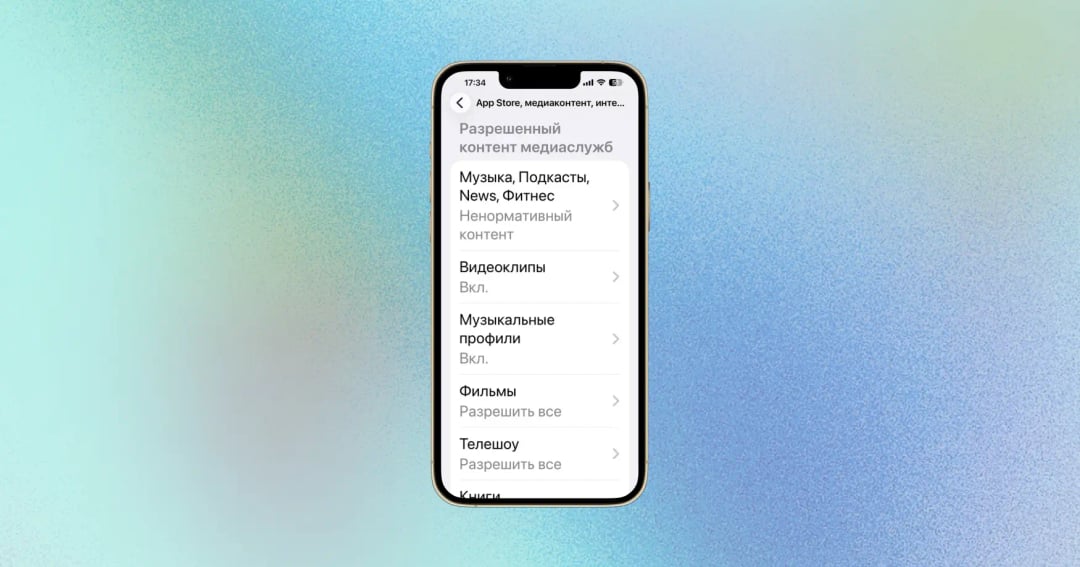
На том же экране выберите «Веб-содержимое». Здесь можно исключить сайты для взрослых, а также сформировать чёрный и белый списки ресурсов
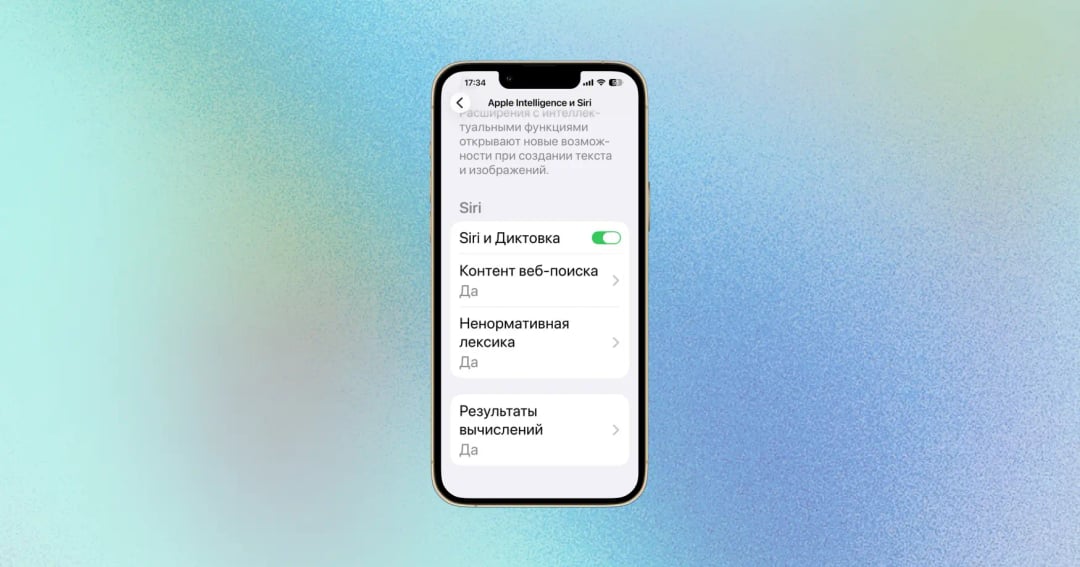
Шаг 7. Настроить Siri
Откройте вкладку «Ограничения контента», найдите «Apple Intelligence и Siri» Можно отключить контент всего веб-поиска или только отображение нецензурных выражений.
Шаг 8. Настроить Game Center
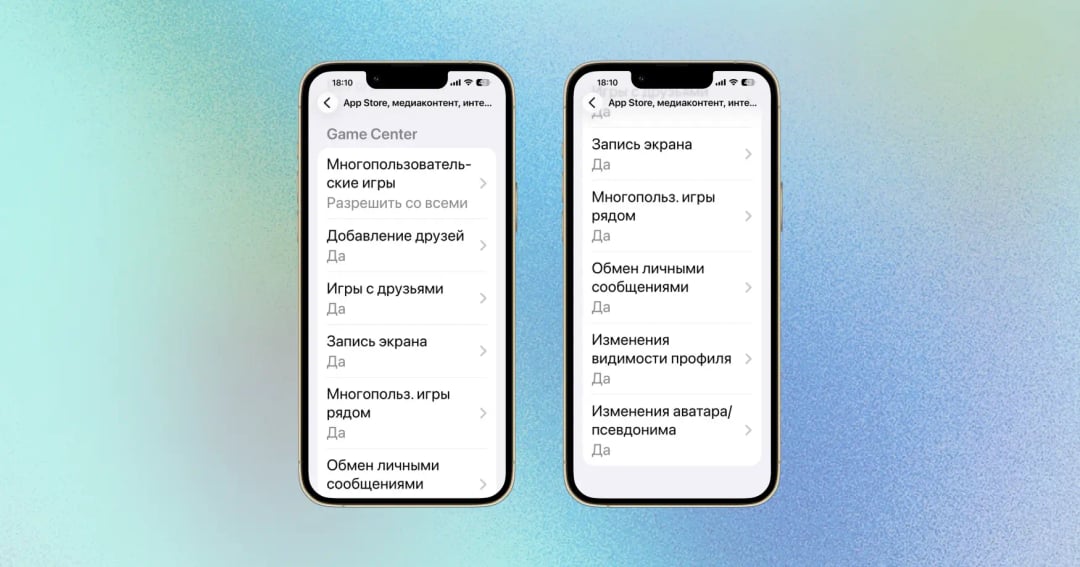
В разделе «Ограничения контента» пролистайте до Game Center. Здесь можно включить ограничения на:
- Мультиплеер — запретить участие в онлайн-играх с другими пользователями.
- Добавление друзей — запретить отправлять или принимать заявки в друзья в играх.
- Связь с друзьями — запретить доступ к общению в игровых чатах.
- Запись экрана — запретить запись игрового процесса.
- Мультиплеер с рядом находящимися — отключить на устройстве поиск игроков поблизости.
- Приватные сообщения — запретить личную переписку внутри игр.
- Изменения в профиле — запретить менять аватар или никнейм в Game Center.
Полезные встроенные функции, о которых мало кто знает
В последних версиях iOS появились инструменты, которые делают родительский контроль умнее и незаметнее. Вот три самых полезных.
«Расстояние до экрана» — бережём зрение
Функция работает в iOS 17 и доступна для всех iPhone с Face ID (начиная с iPhone XR/XS и новее). Она использует камеру, чтобы замерять расстояние от экрана до глаз. Если ребёнок подносит телефон слишком близко (ближе 30 см) и держит так несколько минут, экран блокируется, появляется предупреждение. Убрать его можно только одним способом — отодвинуть телефон на безопасное расстояние.
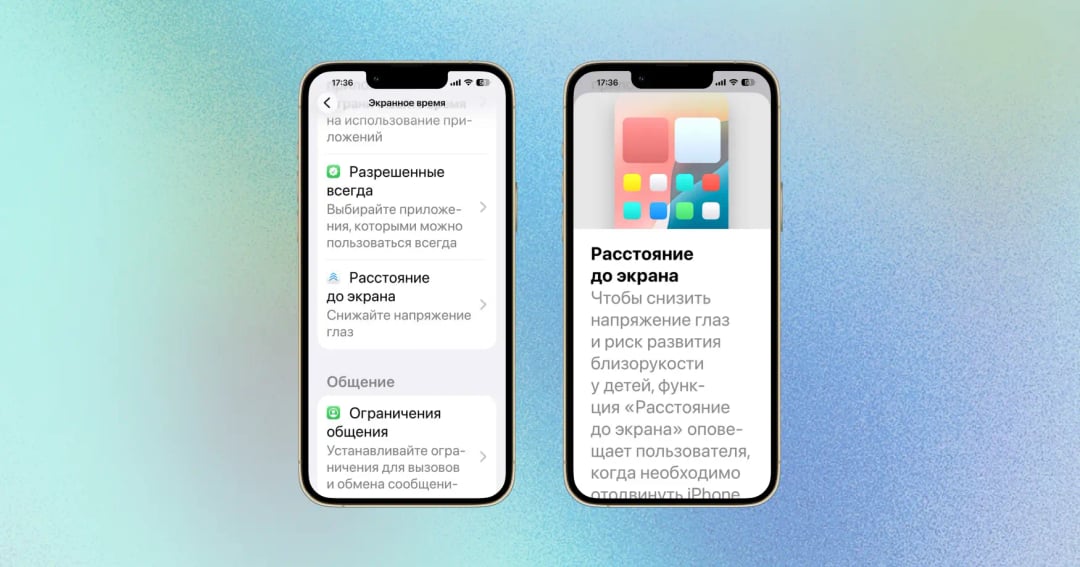
Как быстро включить:
- Зайдите в «Настройки» → «Экранное время».
- Пролистайте до раздела «Ограничения использования» → «Расстояние до экрана» → «Включить».
Функция не блокирует устройство надолго — только напоминает.
«Безопасность общения» — защита в переписках
Этот инструмент анализирует фото, которые ребёнок получает или отправляет в iMessage, прямо на устройстве — без передачи куда-либо. Если снимок с откровенным содержанием, система размывает изображение, показывает предупреждение и предлагает ребёнку не смотреть фото, а родителю приходит уведомление.
Функция включена по умолчанию для детей младше 13 лет в настройках семейного доступа. Вы можете проверить и, при необходимости, включить вручную:
- Зайдите в «Настройки» → «Экранное время».
- Выберите ребёнка из списка (если настроен семейный доступ).
- Нажмите «Безопасность общения» → включите переключатель.
Работает не только в iMessage, но и в AirDrop, FaceTime и даже при выборе контента в приложении «Телефон».
Общие отчёты в iCloud — синхронизация настроек
Если в семье несколько устройств Apple — iPhone у родителей, iPad у ребёнка — настраивать каждый отдельно утомительно. Функция синхронизирует все ограничения через iCloud. Вы можете установить ограничения для игр в детском айфоне — он автоматически применится и в айпаде. Изменить расписание — «Время простоя» обновится везде.
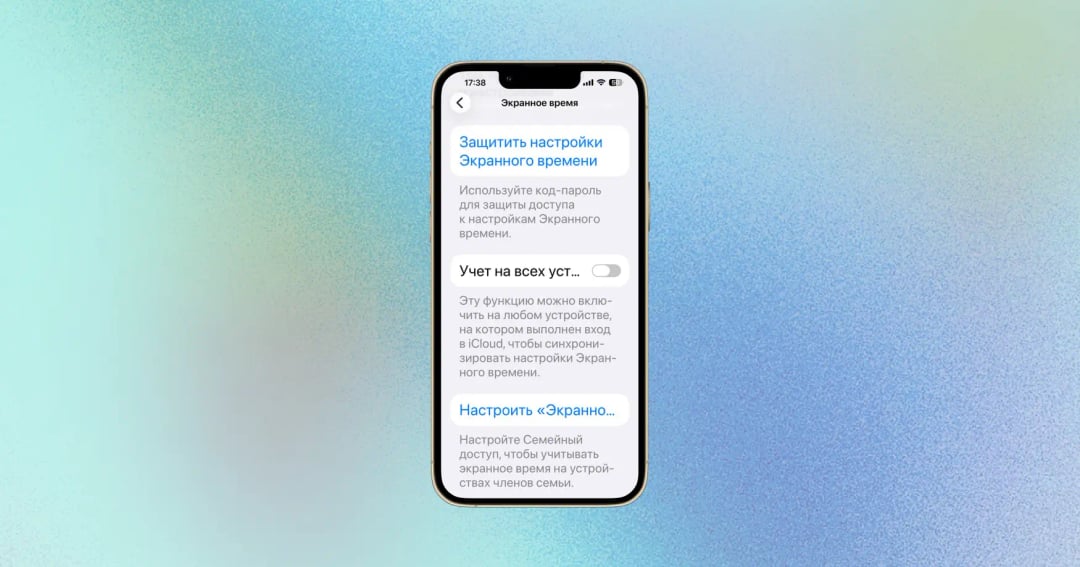
Как включить:
- Зайдите в «Настройки» → «Экранное время».
- Включите переключатель «Учёт на всех устройствах».
Важный нюанс: эта функция работает, только если на всех устройствах включена двухфакторная аутентификация Apple ID и они обновлены до последней версии iOS.
Общие ошибки при настройке родительского контроля на iPhone
Даже если вы всё сделали по инструкции, защита может дать трещину. Вот где чаще всего спотыкаются родители:
Забывают включить главный тумблер. В разделе «Контент и конфиденциальность» есть переключатель. Без него никакие ограничения не заработают. Он должен быть зелёным. Проверьте.
Ставят один и тот же код-пароль везде. Код для «Экранного времени» и код разблокировки телефона должны быть разными. Иначе ребёнок — особенно если он постарше — быстро подберёт или подсмотрит комбинацию и отключит всё, что вы настроили. Код должен знать только родитель.
Забывают про обновления. iOS обновляется несколько раз в год. Вместе с обновлениями приходят новые функции родительского контроля и исправления ошибок. Если вы всё ещё на версии, которая вышла два года назад, какие-то возможности могут работать с ошибками или отсутствовать вовсе.
Не проверяют, работают ли настройки. Сделали — и забыли. А через месяц выясняется, что ребёнок давно обошёл ограничения. Проверяйте хотя бы раз в месяц.
Если что-то пошло не так. У Apple есть официальная инструкция по «Экранному времени». А ещё можно позвонить или написать в техподдержку — они помогают даже с настройкой родительского контроля. Не стесняйтесь этим пользоваться.
5 приложений родительского контроля на айфоне
Встроенные средства iPhone — хорошая база, но не панацея. Они не умеют отслеживать историю перемещений, присылать уведомления о входе и выходе из школы, а если у ребёнка села батарея или выключился телефон — вы останетесь без связи и не узнаете, где он.
Рассмотрим самые популярные приложения родительского контроля из App Store, которые закрывают пробелы встроенной защиты вашего ребёнка. Они платные, но помогают защитить ребёнка комплексно.
Где мои дети
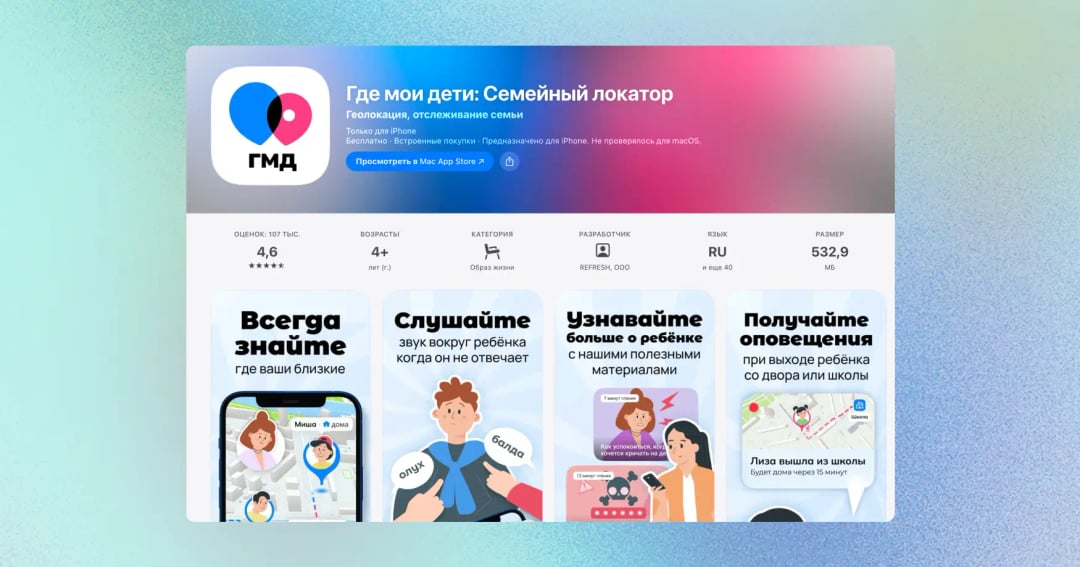
Поддерживаемые платформы (ребёнок): Android, iOS, iPadOS, детские смарт-часы.
Поддерживаемые платформы (родитель): Android, iOS, iPadOS, веб.
Цена: бесплатно или 249 рублей в месяц, 1990 рублей год, 4 039 рублей навсегда. Функция прослушивания оплачивается отдельно: от 89 рублей за 20 минут или 1 290 рублей за безлимит.
Главное преимущество — мультиплатформенность. Приложение работает на айфонах, андроидах и на большинстве детских GPS-часов с поддержкой Setracker, а также моделях собственного бренда.
Установка: родитель скачивает «Где мои дети», регистрируется и получает код. Ребёнок — приложение «Pingo от Где мои дети». Вводите код, даёте разрешения на геопозицию и микрофон.
Что умеет:
- отслеживать местоположение по GPS и вышкам сотовой связи;
- присылать уведомления о входе и выходе из геозоны (например, школа или кружок);
- обмениваться сообщениями;
- слушать звук вокруг на GPS-часах;
- выдавать поощрения за выполнение заданий;
- сигнализировать даже при выключенном звуке.
Управление — через приложение или веб-панель. В разделе интернет-активности — статистика запросов и время использования программ.
Поддержка — чат в приложении и на сайте. Отвечают быстро.
Оплата: картой, ЮMoney, Яндекс.Маркет, с баланса телефона или в личном кабинете.
Kids360
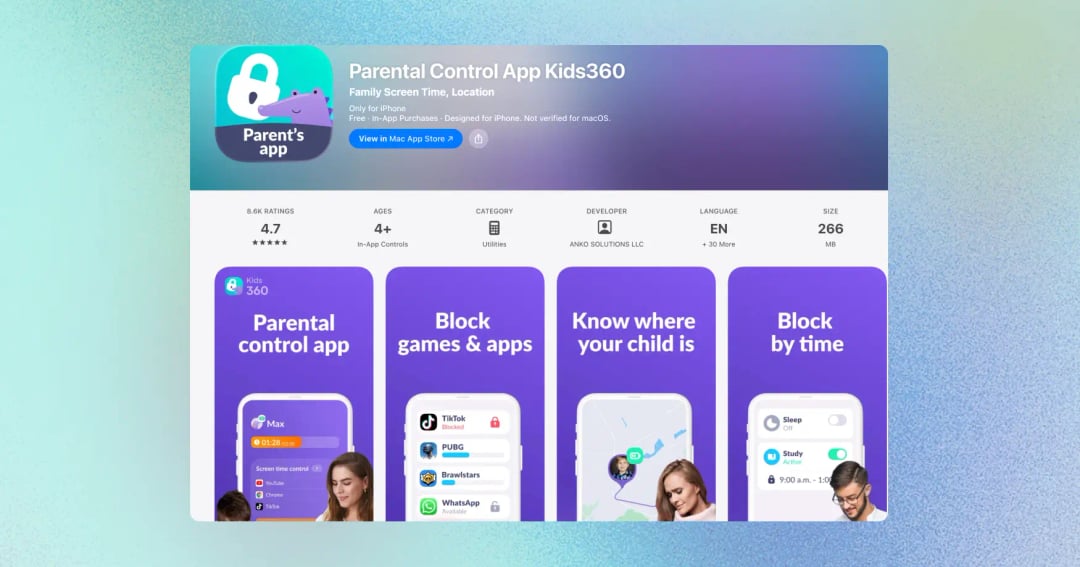
Поддерживаемые платформы (ребёнок): Android, iOS, iPadOS.
Поддерживаемые платформы (родитель): iOS, iPadOS, Android, веб-панель.
Цена: бесплатно или от 249 рублей в месяц.
Kids360 — продукт от тех же разработчиков, что и «Где мои дети», но с другой задачей. Не «где ребёнок», а «сколько времени он проводит в телефоне и как это ограничить, чтобы не было скандалов».
Установка: родитель скачивает Kids360, регистрируется и выбирает роль «Родитель». Ребёнок — Alli360, роль «Ребёнок». Вводите код с телефона родителя, даёте разрешения на администрирование устройства и доступ к приложениям.
Что умеет:
- показывать, сколько времени уходит на игры, соцсети и другие категории;
- задавать расписание по дням и часам;
- разово блокировать отвлекающие приложения;
- включать «детский режим» для сна и учёбы;
- отслеживать местоположение на карте;
- отправлять «Громкий сигнал» даже при выключенном звуке;
- создавать систему заданий, выполняя которые ребёнок получает бонусное время на пользование телефоном.
В бесплатной версии — просмотр активности и подключение ребёнка. Полноценное управление — 7 дней пробного периода, затем подписка.
Поддержка — круглосуточная.
Оплата: картой, ЮMoney, Яндекс.Маркет, DNS, с баланса телефона или в личном кабинете.
Kaspersky Safe Kids
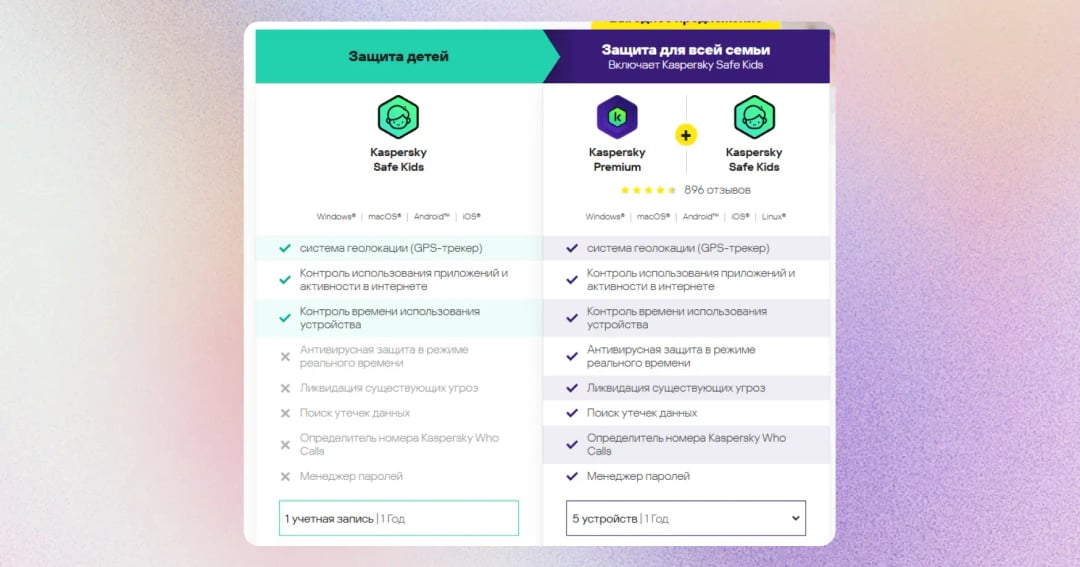
Поддерживаемые платформы (ребёнок): Android, iOS, iPadOS, Windows, macOS.
Поддерживаемые платформы (родитель): iOS, iPadOS, Android, веб (My.Kaspersky).
Цена: 1 199 рублей в первый год, затем 1 399 рублей в год.
Помощник от известной антивирусной компании. Позволяет отслеживать местоположение, видеть посещённые сайты и использованные приложения. Блокирует нежелательный контент через веб-фильтры и безопасный поиск.
Установка: родитель создаёт аккаунт My.Kaspersky, устанавливает приложение себе, затем ребёнку и выбирает режим «Ребёнок».
Что умеет:
- ограничивать время использования устройства;
- задавать расписание;
- блокировать отдельные приложения и сайты;
- показывать отчёты об активности.
Для детей — своя панель мониторинга: они видят правила и могут сами управлять экранным временем. Настройки зависят от возраста.
Оплата — через официальный сайт, российские карты принимаются.
Kid Security
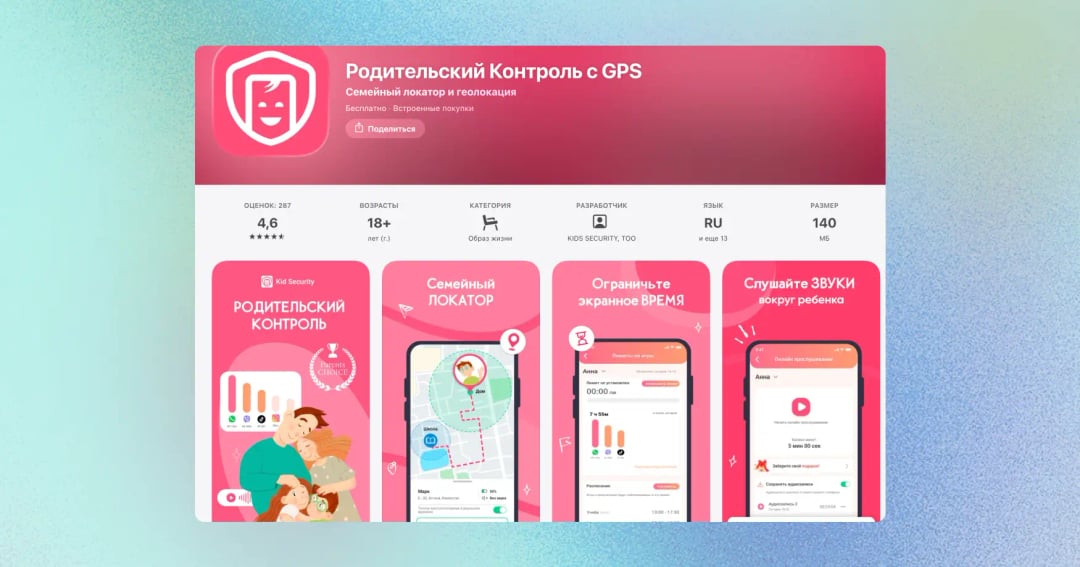
Поддерживаемые платформы (ребёнок): Android, iOS, iPadOS.
Поддерживаемые платформы (родитель): Android, iOS, iPadOS.
Цена: бесплатно, 179 рублей в месяц или 1299 рублей навсегда.
Простое приложение для безопасности и отслеживания в реальном времени. Показывает местоположение, историю перемещений, позволяет задавать геозоны и получать уведомления.
Установка: родитель скачивает Kid Security, регистрируется. Ребёнок — Tigrow (или Tigro Chat для iOS). В приложении родителя выбираете «Добавить ребёнка», получаете код и вводите его в приложении ребёнка.
Что умеет:
- показывать активность по категориям (игры, соцсети, браузеры);
- блокировать приложения;
- настраивать время простоя;
- передавать координаты с помощью тревожной кнопки;
- подавать сигнал даже в беззвучном режиме.
Бесплатно: карта, геозоны, тревожная кнопка, дневная статистика.
Премиум: неограниченная история GPS, расширенные отчёты, расписание, прослушивание.
Оплата — банковской картой через личный кабинет на сайте.
Qustodio
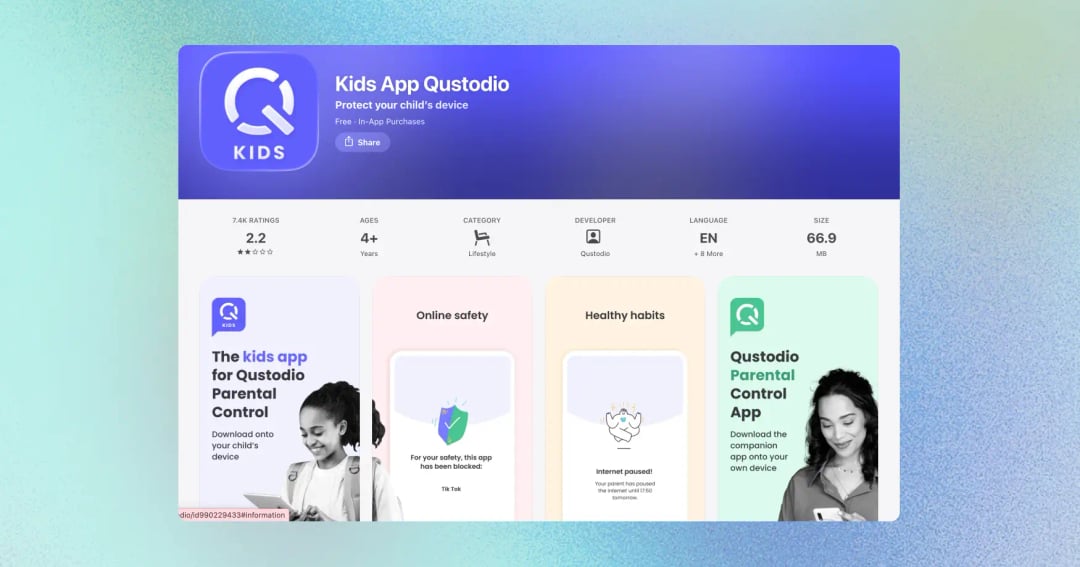
Поддерживаемые платформы (ребёнок): Android, iOS, iPadOS, Windows, macOS.
Поддерживаемые платформы (родитель): iOS, iPadOS, Android, веб.
Цена: бесплатно или от 54 USD в год.
Универсальное приложение с простым интерфейсом и базовой защитой. Работает на телефонах, планшетах и компьютерах.
Установка: зарегистрируйтесь на сайте Qustodio. На устройство ребёнка установите «Kids App Qustodio», войдите под своей учётной записью и выберите «Защитить это устройство». На свой телефон скачайте «Qustodio Parental Control» и войдите для настройки ограничений.
Что умеет:
- задавать лимиты экранного времени;
- блокировать приложения и сайты;
- смотреть отчёты об активности;
- отслеживать местоположение;
- показывать ленту активности с уведомлениями;
- семейный локатор;
- мониторинг YouTube;
- отчёты по веб-поиску.
Бесплатная версия — одно детское устройство, базовая фильтрация, лимиты, недельные отчёты.
Премиум — несколько устройств, подробные отчёты.
Оплата: в USD, российские карты не принимаются. Потребуется зарубежная карта или другой способ международных платежей.
Вопрос-ответ
Какую программу установить для родительского контроля на айфон?
Для родительского контроля в айфоне рекомендуем установить «Где мои дети» и Kids360. Либо используйте встроенные функции «Экранное время» + «Локатор» — они бесплатны и надёжны.
Как сделать ограничение по времени на айфоне?
Перейдите в «Настройки» → «Экранное время» → выберите «Лимиты приложений» или «Время простоя» и настройте нужные параметры.
Читайте подробнее: Убери телефон немедленно! Как следить за экранным временем подростка и не проваливаться в тотальный контроль
Как включить родительский контроль?
Зайдите в «Настройки» → «Экранное время» → «Контент и конфиденциальность» → включите функцию. Обязательно установите отдельный код-пароль, чтобы ребёнок не смог отключить ограничения.
Как управлять телефоном ребёнка?
Используйте «Экранное время» для лимитов и блокировок, а «Локатор» — для отслеживания местоположения. Это бесплатно и работает на любом iPhone и iPad.
Этот материал был впервые опубликован в 2023 году. В апреле 2026-го мы обновили текст.
В оформлении материала использован коллаж Александра Сербиненко