

Топ приложений для настройки ограничений в телефоне и планшете в 2026 году
В марте 2026 года в Свердловской области начали мониторить аккаунты подростков в соцсетях, а в Госдуме предложили вовсе запретить доступ к интернету до получения паспорта в 14 лет. Всё это — попытки сохранить психическое здоровье детей и вовремя замечать опасные сигналы. Относиться к таким мерам можно по-разному, но принимаются они не на пустом месте.
Дети с 11 до 14 лет проводят в интернете до 8 часов в день, как минимум 5 часов — в телефоне.
Если резко ввести ограничения на гаджеты, то ради своей цифровой свободы подросток купит второй телефон, обойдёт ограничения или будет закатывать истерики — в любом случае ничего хорошего не выйдет. Рассказываем, как обсудить ограничения и родительский контроль с подростком. А ещё какое приложение выбрать, чтобы оно без проблем работало в России.
Содержание:
Что такое родительский контроль и зачем он нужен
Родительский контроль — приложение, которое ограничивает функции гаджетов: смартфонов, ноутбуков, планшетов. Его устанавливают, чтобы оградить ребёнка от потенциально опасных сайтов и длительного пребывания в интернете или играх.
Вот с чем помогает родительский контроль:
- Контролировать безопасность контента: через возрастные ограничения в приложениях, фильтрацию сайтов, ограничения на установку приложений. Есть приложения, которые позволяют даже анализировать переписки и историю поиска, чтобы вовремя заметить подозрительные контакты и интересы.
- Поддерживать режим дня: с помощью лимитов экранного времени или расписания.
- Управлять онлайн-покупками: запрещать или подтверждать платежи, подписки, ограничить траты в играх.

Как договориться о введении ограничений с подростком
Сопротивление подростка — нормальная реакция на ограничение его автономии. Это часть взросления и попытка защитить личные границы.
Родительский контроль работает, когда он не выглядит как «прослушка», а воспринимается как помощь. Поэтому важно заранее обсудить: для чего вы включаете эти инструменты, что именно вы будете видеть, а что останется личным пространством ребёнка.
Спросите, что подростку в интернете сейчас кажется опасным или неприятным, где он сам чувствует, что ему нужна поддержка родителей, и какие границы ему комфортны. После этого предложите 2–3 конкретных ограничения. Так вы вместе определите понятные правила, и подростку будет проще их принять.
Какими должны быть правила, чтобы подросток их принял
Вы можете договориться о любых ограничениях: запрете покупок в играх, лимитах на соцсети, выключении мобильного ровно в 22:00 и других.
Главное — чтобы каждое нововведение:
Было понятно: подросток должен знать, что ограничивается и почему. Полезно иногда проговаривать это снова и уточнять, помнит ли ребёнок, почему введены такие правила.
Имело срок: например, на месяц с пересмотром по итогам.
Было связано с целью: «чтобы высыпаться», «чтобы научиться обдумывать покупки в интернете».
Было введено для всей семьи: не значит, что вам тоже нужно в 22:00 выключать гаджеты и запрещать себе любые покупки. Но взрослые тоже должны показывать пример цифровой гигиены, например, не листать соцсети до поздней ночи, не совершать необдуманных покупок и не скачивать приложения с сомнительных сайтов.
Самый главный совет — ни в коем случае не перегибайте с контролем. Как известно, запретный плод сладок. Ребёнок должен чувствовать заботу, а не ежеминутную слежку, когда любое действие оценивается как ошибка и строго наказывается.
Какие ограничения работают лучше всего
Не все функции одинаково полезны в реальной жизни. Обычно лучший эффект дают те ограничения, которые вы обсуждаете с подростком заранее и которые реально помогают семье: например, про режим, сон и покупки.
Режим вместо тотальных запретов
Обсудите чёткие периоды: когда можно и когда нельзя использовать приложение. Так появляется предсказуемость и формируется привычка к режиму. Например: «тебе в школу вставать в 7:00, поэтому лечь спать ты должен не позже 22:00 — вот в это время у тебя будет выключаться доступ к любым приложениям».
Покупки и подписки: защита бюджета семьи
Обязательное подтверждение покупок родителем и запрет спонтанных встроенных платежей в играх — это способ избежать списаний, которые не были учтены в семейном бюджете. Подростку при этом даётся пауза: он успевает остановиться и подумать, действительно ли ему нужна эта покупка.
Отчёты по времени
Отчёты по использованию устройства могут вызывать напряжение в семье. Чтобы этого избежать, попробуйте следовать нескольким простым правилам.
Даже если статистика по экранному времени вызывает в вас самих бурю эмоций — не показывайте это ребёнку. Максимально избегайте обвинений «ты опять весь день в телефоне». Вместо этого напомните, чем могут вредить гаджеты и почему вас это беспокоит. Вместе обсудите, как сократить их влияние.
Будьте готовы, что не каждую проблему подросток согласится решить при помощи приложения для родительского контроля. Возможно, он предложит что-то своё, допустим: «Мне нужен телефон, чтобы открывать приложения для домашки, но вместо этого бывает открываю соцсети или переписку с ребятами и отвлекаюсь. Можно их закрыть на это время». Или «Мне тяжело делать домашку без гаджетов, может, вместо этого я буду просить о помощи тебя?».

Настройка на Android: Google Family Link
Мобильные операционные системы сами по себе обладают минимальным набором функций. На Android некоторые базовые ограничения включены по умолчанию — например, безопасный поиск в браузерах для детских аккаунтов. Также можно в настройках открыть раздел «Цифровое благополучие и родительский контроль» и установить:
- ограничения и таймеры для приложений;
- ночной режим;
- напоминания сделать перерыв.
На мобильных с Android бывает предустановлено приложение Google Family Link. Если его нет, то программу можно скачать отдельно. Она позволяет бесплатно задавать лимиты времени для приложений, расписание сна, а также видеть отчёты использования устройства. Ещё приложение может контролировать скачивания программ через Google Play и настраивать фильтры по контенту в некоторых приложениях (YouTube, Google Поиск и других).
В 2026 году программа может долго загружаться у пользователей из России или не запускаться совсем — в таком случае лучше сразу рассмотреть альтернативные приложения, о которых мы расскажем ниже.
Как настроить Google Family Link
Чтобы пользоваться приложением и у родителя, и у ребёнка должны быть свои Google-аккаунты. Если ребёнок младше 13 лет, создать ему Google-аккаунт можно прямо через приложение Family Link.
Следующие шаги:
- Установите Google Family Link на телефон родителя.
- Откройте приложение → Создать / добавить ребёнка.
- Следуйте шагам привязки аккаунта ребёнка к группе семейного доступа.
- На телефоне ребёнка подтвердите подключение к Family Link.

Настройка на iPhone / iPad: Экранное время и Семейный доступ
Системные инструменты Apple позволяют задать лимиты, запретить часть контента и настроить покупки по запросу.
Как включить управление устройством ребёнка
На устройстве родителя: Настройки → Семья (Apple ID) → создайте группу семейного доступа и добавьте ребёнка.
На устройстве ребёнка: Настройки → Экранное время → Это iPhone / iPad ребёнка.
Подтвердите связь с аккаунтом родителя и завершите базовую настройку.
Лимиты, контент и конфиденциальность: базовые настройки
На устройстве ребёнка в Экранном времени настройте:
- Периоды недоступности: например, ночь / школа.
- Лимиты приложений: по категориям или отдельным программам.
- Контент и конфиденциальность: по возрасту, веб-ограничения, запрет изменений важных параметров.
- Покупки в iTunes / App Store: запрет или запрос подтверждения.
Как настроить код-пароль и запросы на продление доступа
- Введите код-пароль Экранного времени, отдельный от кода разблокировки телефона.
- Привяжите восстановление к Apple ID родителя — это страховка на случай, если код забудется.
- Оставьте опцию запроса «Ещё 15 минут / час» — это снижает конфликтность, потому что у подростка есть легальный способ попросить исключение. Например, чтобы досмотреть видео или закончить битву в игре.

Как выбрать приложение родительского контроля, которое будет работать в 2026 году
В зависимости от возраста ребёнка и ваших задач выбор приложения будет разным: одним семьям важна блокировка контента, другим — геолокация или контроль покупок.
Главное, при выборе оценивайте не только функции, но и этичность использования: насколько понятно подростку, что вы будете ограничивать, может ли он сам влиять на это. Чем прозрачнее инструмент для ребёнка, тем спокойнее отношения в семье.
Мы собрали топ-5 удобных приложений для родительского контроля, которые без проблем работают в России.
Где мои дети
Какие опции есть
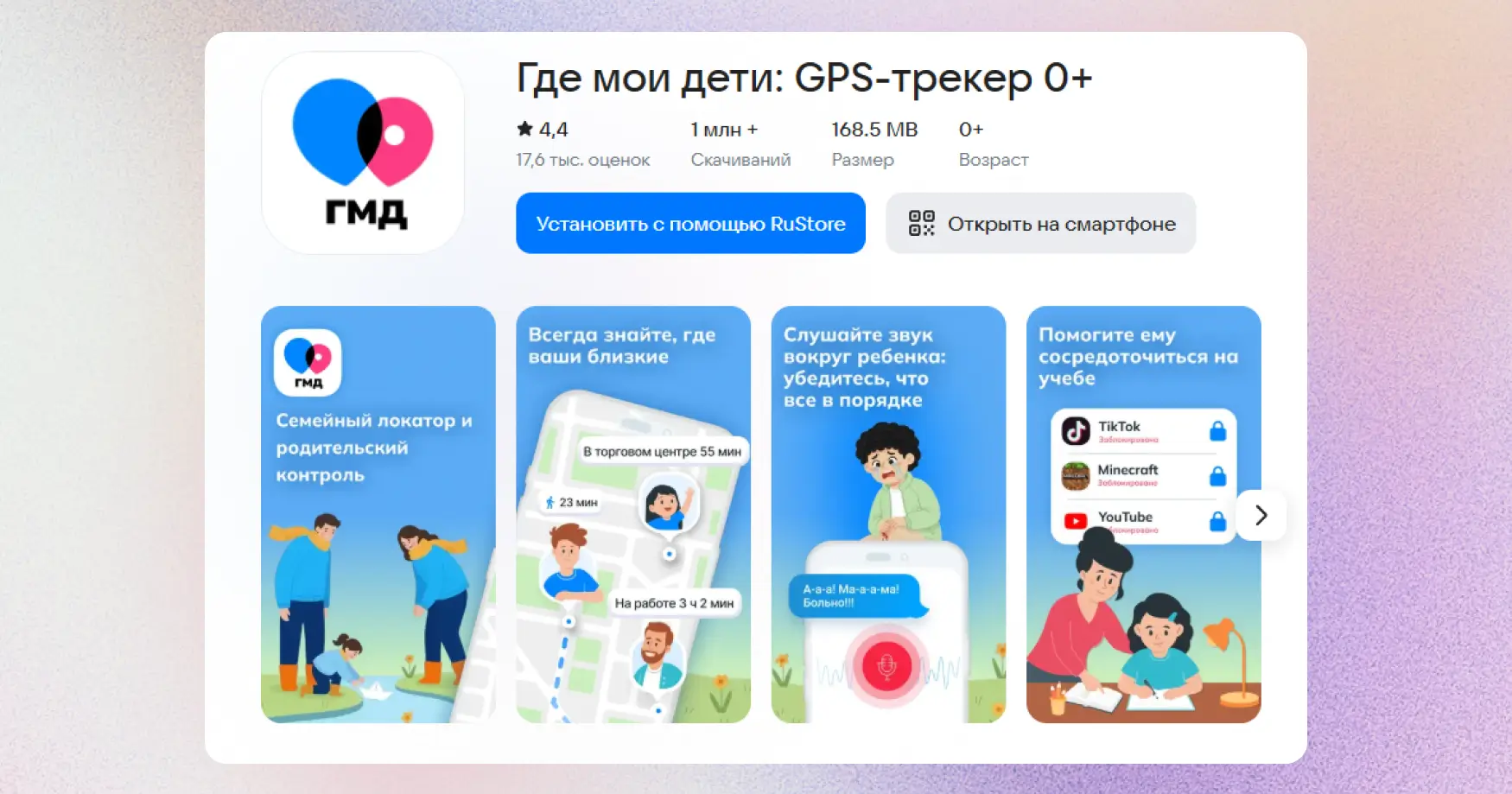
- GPS-трекер, уведомления при выходе за безопасную зону, громкий сигнал на устройство ребёнка
- Таймер и удалённая блокировка приложений
- Задания для ребёнка: можно привлекать к спорту, домашним делам или учёбе через игру с наградой
- Звук вокруг телефона ребёнка (только Android)
- Статистика: можно посмотреть, сколько времени ребёнок провёл в играх и соцсетях (только Android)
Как работает
Родитель получает доступ к данным об использовании гаджетов ребёнком и может вводить ограничения: блокировать приложения, задавать лимиты и отслеживать статистику.
Отдельный плюс — автоматические отчёты: они показывают динамику, например, выросло ли время в соцсетях.
«Где мои дети» не нарушает личные границы подростка и помогает укрепить ваши с ним доверительные отношения. Невозможно установить приложение без ведома ребёнка, он будет знать о тех функциях, что использует родитель. Кроме того, сервис не собирает личные данные из соцсетей и браузера — это важно и для безопасности, и для сохранения личного пространства подростка.
Какие минусы
- Ограниченный контроль: только время, проведённое за играми и соцсетями. Нельзя посмотреть личные переписки и историю поиска.
- Часть функций работает только на Android.
Kids360
Какие опции есть
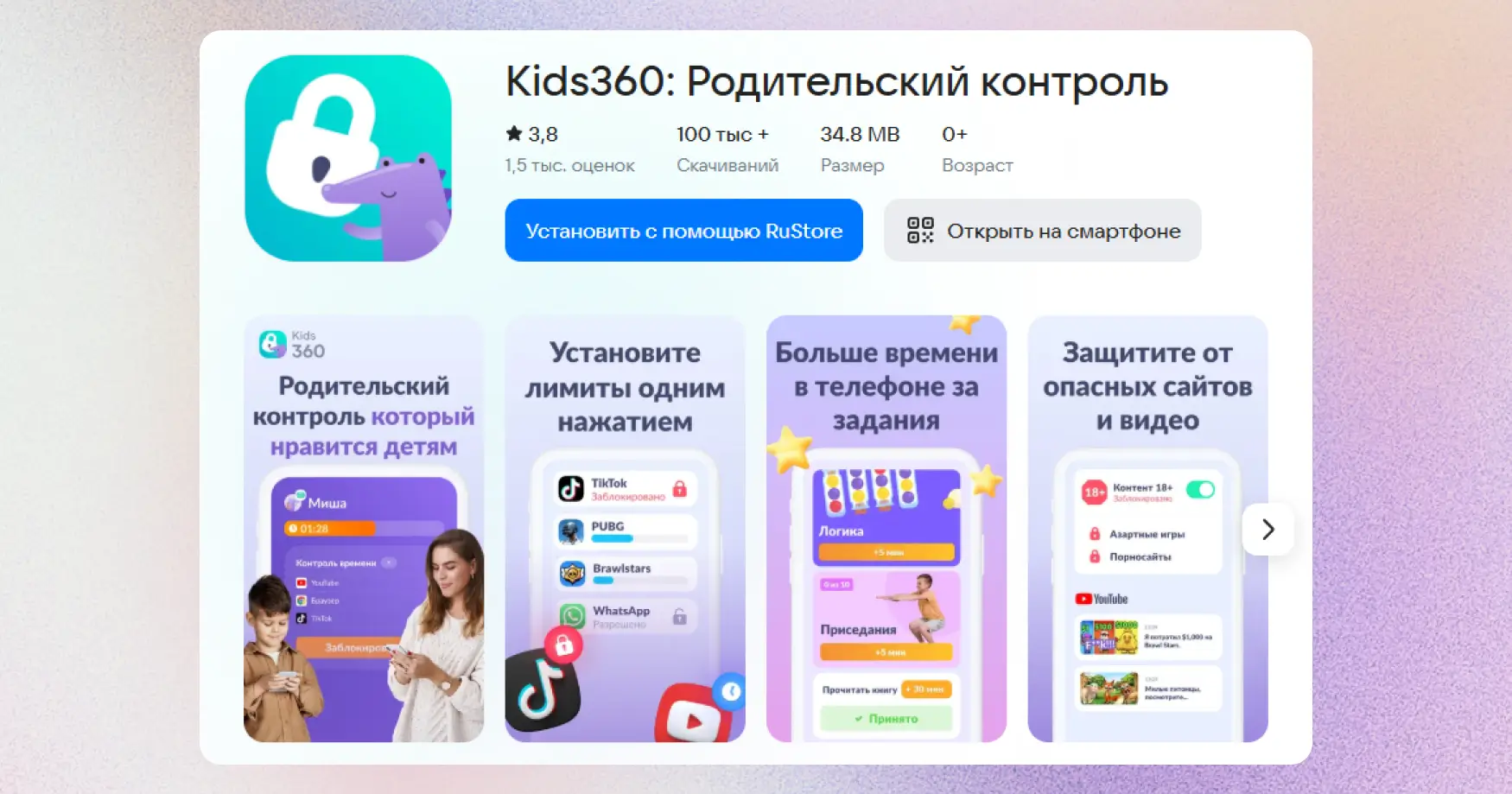
- Ограничение экранного времени и расписание использования
- Аналитика по приложениям (где ребёнок проводит больше всего времени)
- Блокировка нежелательного контента (18+)
- Управление доступом к приложениям
- Система «заданий»: ребёнок выполняет активности и получает дополнительное время
- Уведомления о лимитах и оставшемся времени
Как работает
Kids360 даёт доступ к аналитике использования приложений, то есть вы будете знать, где больше всего «зависает» ваш ребёнок. Позволяет вводить временны́е ограничения (screen time), составлять расписание (в какое время и в какие приложения ребёнок может заходить или играть), управлять доступом к приложениям.
Особенность — механика «обмена»: ребёнок может заработать дополнительное время за полезные действия. Это снижает конфликтность и переводит контроль в формат договорённостей.
Какие минусы
Ограниченный доступ к функциям в бесплатной версии приложения.
Kaspersky Safe Kids
Какие опции есть
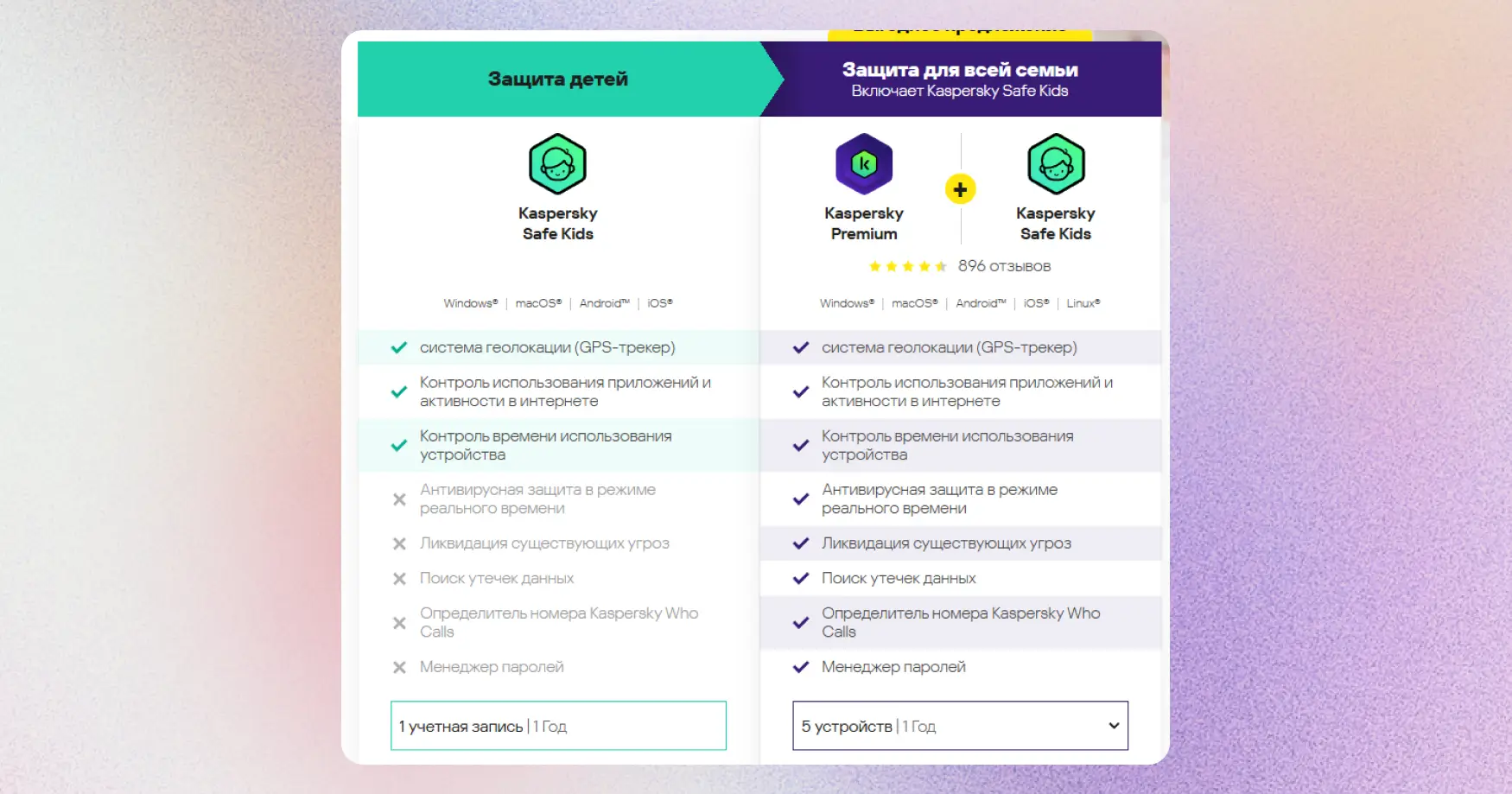
- Фильтрация сайтов и безопасный поиск
- Контроль приложений и ограничение времени использования
- Блокировка сайтов и отдельных приложений
- Расписание использования устройства
- Геолокация
- Отчёты об онлайн-активности
Как работает
С помощью Kaspersky Safe Kids можно ограничить доступ к сайтам, настроить безопасный поиск и задать лимиты. Причём не только на мобильном, но и на компьютере. Родитель управляет всем через приложение на своём устройстве или через личный кабинет в веб-версии.
Ребёнок может посмотреть, что и как долго ему можно делать в гаджетах через детскую панель мониторинга. Старшим подросткам даже можно дать право самостоятельно управлять экранным временем через панель.
Какие минусы
- Много мелких настроек, может быть сложно разобраться, как что устроено.
- Возможности геолокации ограничены.
- Нельзя протестировать бесплатно: только платная версия с оплатой сразу за год.
Kid Security
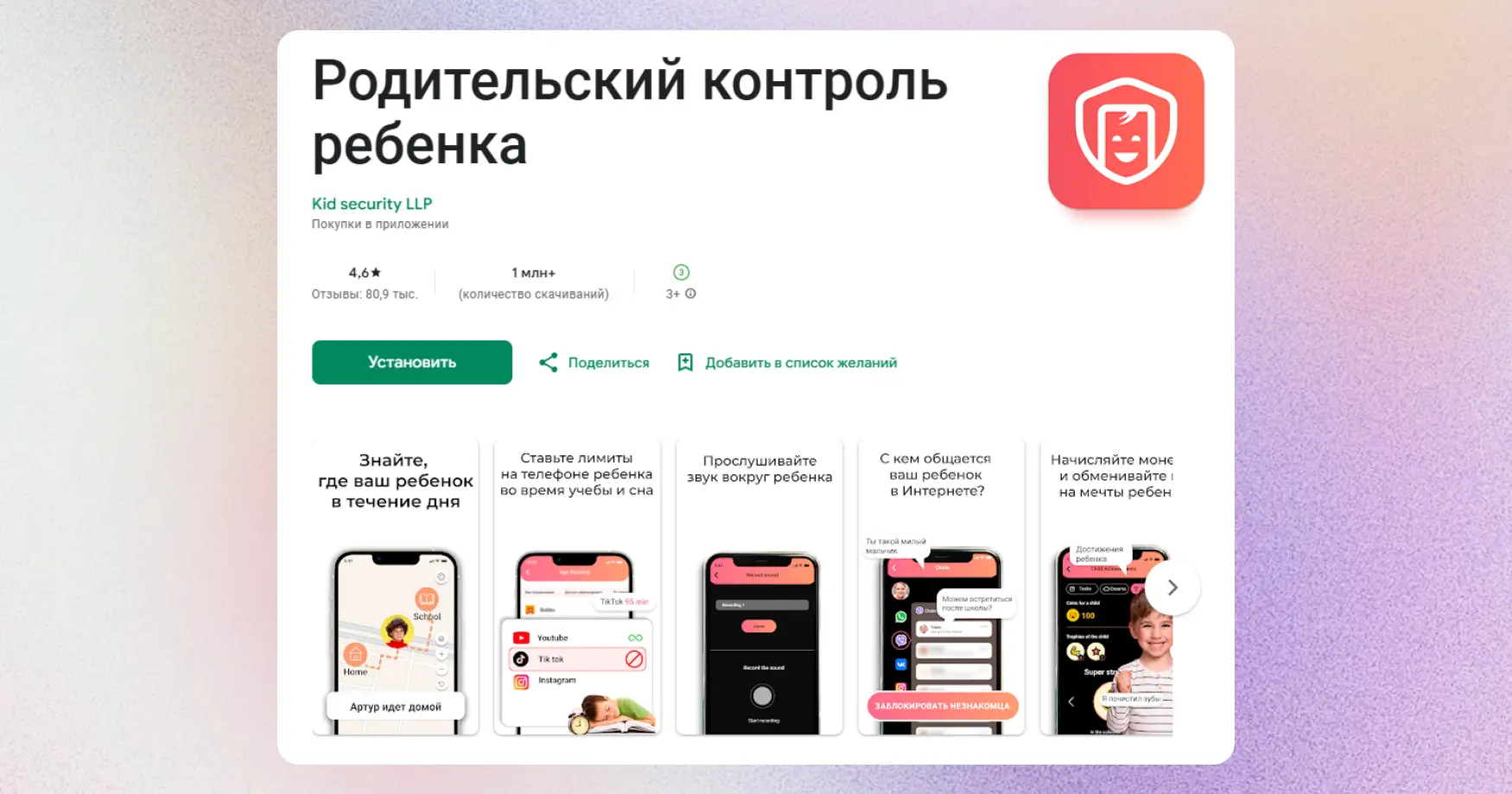
Какие опции есть
- Геолокация и история перемещений
- Прослушивание звука вокруг устройства ребёнка
- Ограничение времени на приложения
- Сигнал на телефон ребёнка даже в беззвучном режиме, SOS-кнопка
- Контроль мессенджеров
- Статистика использования приложений
- Система заданий и наград: ребёнок выполняет задачи и получает бонусы
- Семейный чат внутри приложения
- Контроль заряда устройства
Как работает
С Kid Security родители могут блокировать нежелательные приложения и контролировать доступ к контенту, смотреть статистику о действиях ребёнка. Отдельная механика — мотивационная: ребёнок выполняет задания (учёба, дела по дому) и получает «внутреннюю валюту», которую можно обменивать на дополнительное экранное время или награды.
Какие минусы
- Ограниченный доступ к функциям в бесплатной версии приложения.
- Приложение может плохо работать на некоторых устройствах в России в 2026 году: протестируйте перед покупкой подписки
Семейный контроль DeepViewer
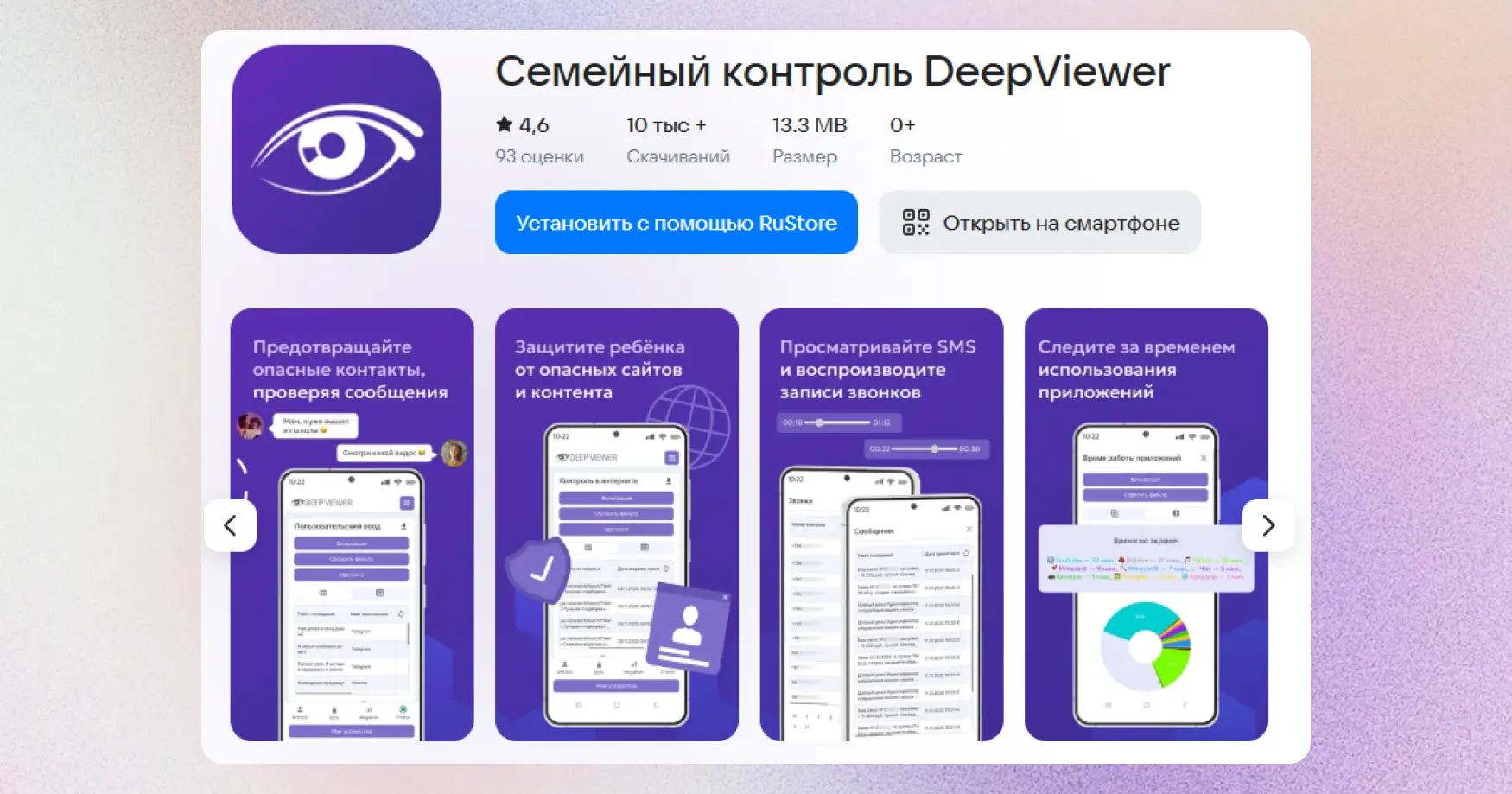
Какие опции есть
- Геолокация в реальном времени и история перемещений
- Контроль интернет-активности: просмотр и блокировка сайтов, история посещений
- Контроль времени в приложениях
- Прослушивание и запись звука вокруг устройства ребёнка
- Контроль звонков и SMS
- Контроль файлов на устройстве
- Анализ активности и общения
Как работает
Приложение устанавливается на устройство ребёнка и подключается к личному кабинету родителя. После этого сервис начинает собирать данные об активности: посещённые сайты, использование приложений, перемещения, звонки и другое.
Отдельный акцент сделан на аналитике: система следит за поведением и коммуникацией ребёнка, чтобы выявлять потенциально опасные ситуации: например, нежелательные контакты или влияние сообществ.
Какие минусы / на что обратить внимание
— Нет функций полноценного управления устройством: нельзя заблокировать время, отдельные приложения.

Вопрос-ответ
Нужен ли родительский контроль подростку или это только «для малышей»?
Подростку он тоже нужен, но формат меняется в зависимости от возраста и уровня доверия в семье: меньше запретов «на всё», больше договорённостей про режим и безопасность.
Как настроить Family Link на Android и какие ограничения самые полезные?
Установить Family Link родителю, привязать аккаунт ребёнка в семейную группу, затем включить дневные лимиты, время сна, подтверждение покупок и возрастные фильтры в Google Play.
Что делать, если подросток постоянно просит «ещё 10 минут»?
Заранее договориться об исключениях: сколько раз в неделю можно продлить и при каких условиях. Тогда «ещё 10 минут» становится частью понятного сценария, а не поводом для ежедневного конфликта.
Этот материал был впервые опубликован в 2024 году. В апреле 2026-го мы обновили текст
В оформлении материала использован коллаж Лизы Стрельцовой